

Blog · Instalación y configuración
Instalación y configuraciónCómo instalar un CRM en WhatsApp Web (paso a paso)
20 de agosto de 2026 · 6 min de lectura
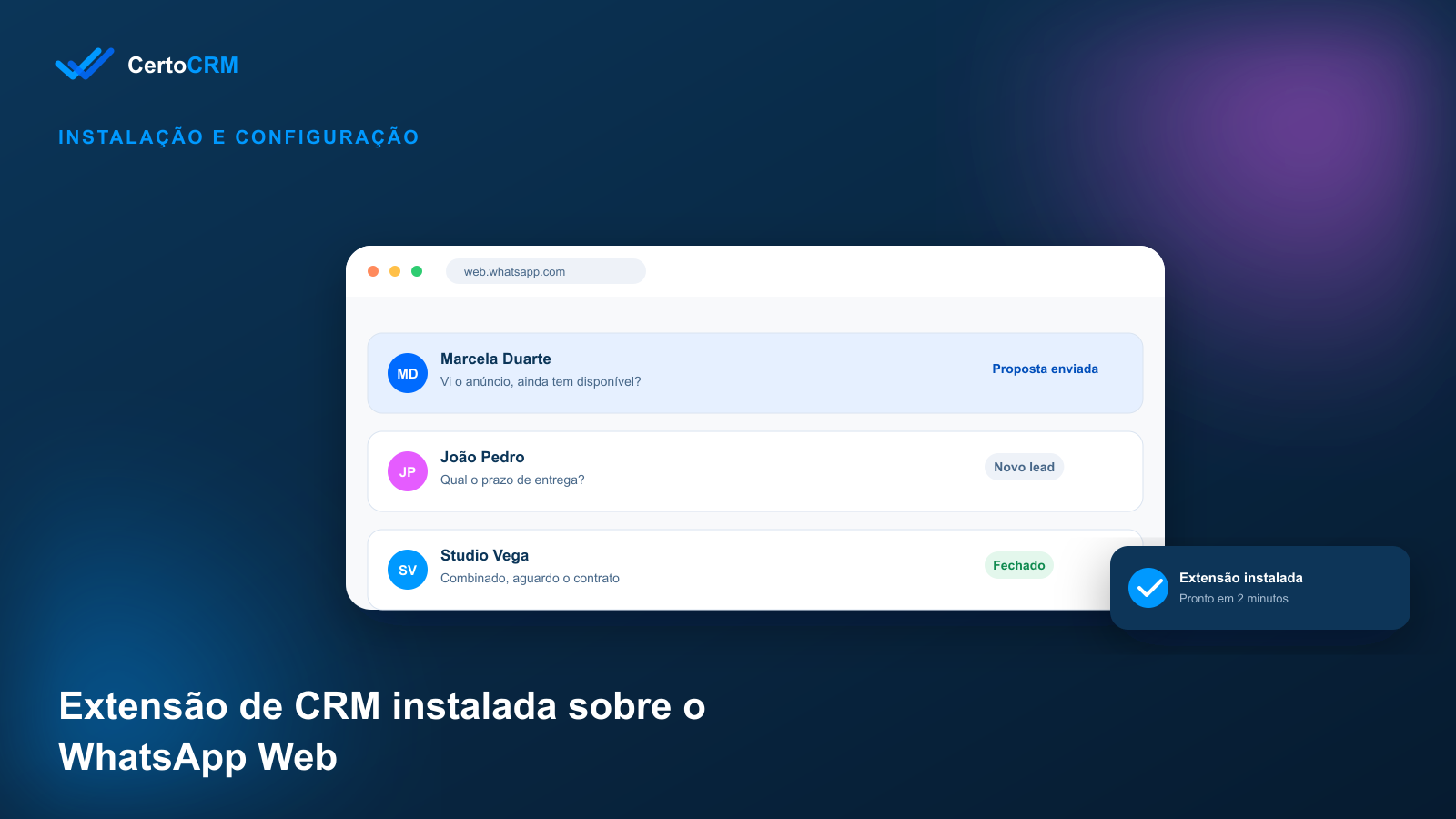
Instalar un CRM en WhatsApp Web significa agregar una extensión de navegador Chrome que funciona sobre WhatsApp Web ya abierto, sin cambiar de número, sin API oficial y sin migrar conversaciones. El proceso toma cerca de 2 minutos: instalar la extensión, escanear el código QR y etiquetar la primera conversación.
Qué cambia cuando agregas un CRM a WhatsApp Web
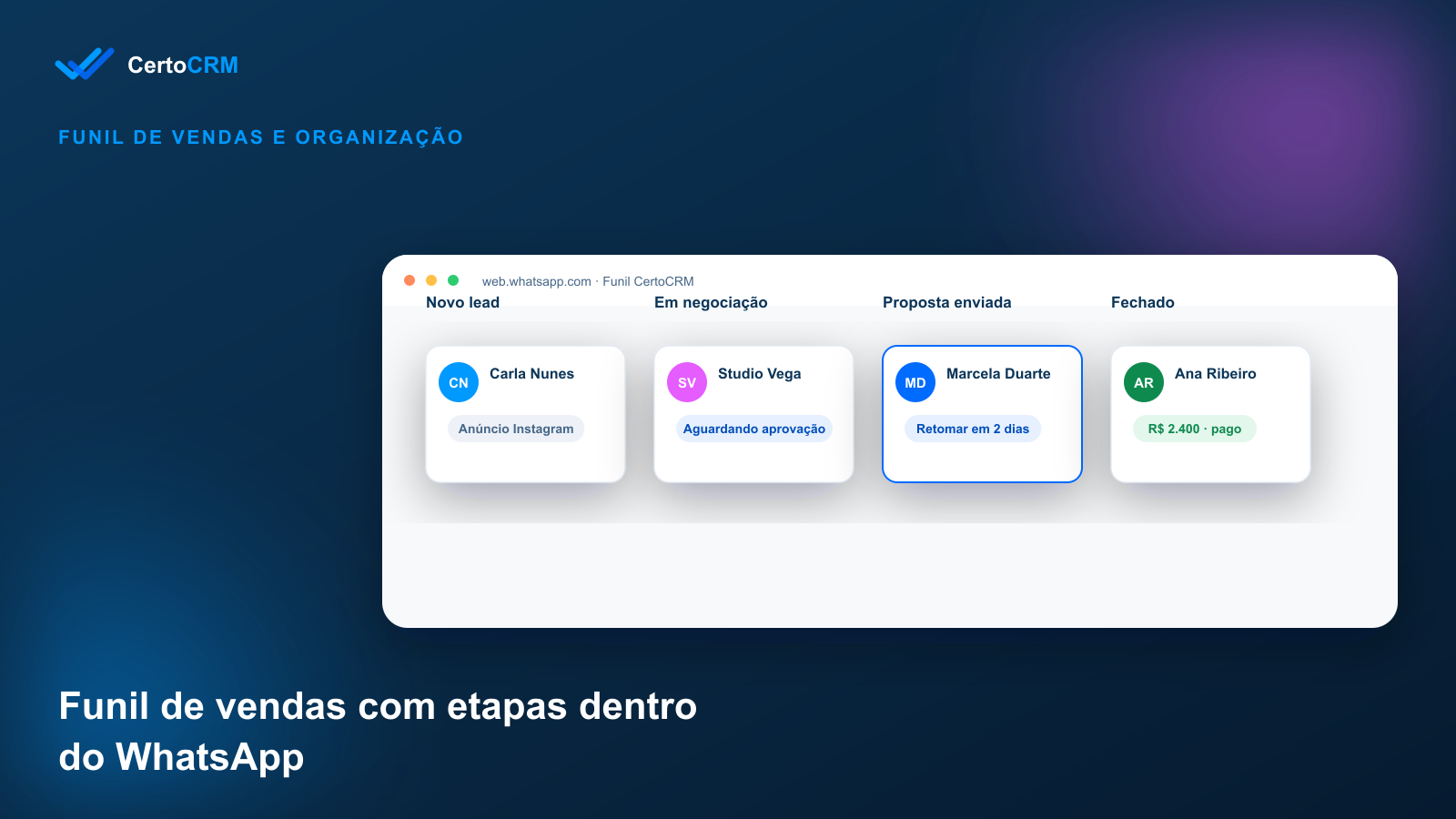
WhatsApp Web solo es una lista de conversaciones en orden cronológico. No existe embudo, no existe etiqueta, no existe "próxima acción". Un CRM para WhatsApp agrega una capa sobre esa lista: cada conversación se convierte en una tarjeta que puede tener etapa, etiqueta, nota y seguimiento programado. Los mensajes siguen circulando normalmente por WhatsApp — el CRM solo organiza lo que ya está ahí.
Paso a paso de la instalación
- 1. Agrega la extensión desde la Chrome Web Store. No necesita tarjeta ni aprobación — es un clic en "Usar en Chrome".
- 2. Abre web.whatsapp.com y escanea el código QR con el número que ya usas, personal o Business. Si WhatsApp ya está conectado en el navegador, el panel aparece directo junto a las conversaciones.
- 3. Marca la primera conversación con una etiqueta. Ese es el gesto que hace que se convierta en una tarjeta dentro del embudo — a partir de ahí, ese cliente tiene etapa, historial y (si lo configuras) una próxima acción con plazo.
Errores comunes en ese momento
El panel no aparece junto a WhatsApp Web. Normalmente es caché del navegador. Actualiza la página (Ctrl+Shift+R) con la extensión ya instalada y conectada.
Pide escanear el código QR de nuevo todo el tiempo. Eso es WhatsApp Web en sí, no la extensión — generalmente ocurre cuando el celular pasa mucho tiempo sin internet. Mantén el celular conectado a internet, aunque sea en segundo plano.
Lo instalé en una computadora y no aparece en otra. La extensión queda guardada en el navegador, no en la cuenta de WhatsApp. Si el equipo usa más de una computadora, cada máquina necesita la extensión instalada — el inicio de sesión de la cuenta del CRM sí puede ser el mismo.
Después de instalar: el primer paso que realmente importa
No es organizar todo de una vez. Es marcar la próxima conversación que llegue con una etiqueta y dejar que se convierta en la primera tarjeta del embudo. A partir de ahí, cada conversación nueva sigue el mismo camino, y en pocos días todo el embudo refleja la realidad — sin necesidad de migrar historial ni llenar ninguna planilla.
Preguntas frecuentes
¿Tengo que pagar para instalar el CRM en WhatsApp Web?
No. La instalación en sí es gratuita, y el plan básico de CertoCRM no exige tarjeta de crédito.
¿La instalación funciona en WhatsApp Business?
Sí. Funciona con cualquier número, personal o Business, la extensión lee la interfaz de WhatsApp Web sin importar el tipo de cuenta.
¿Necesito instalar algo en el celular?
No. El panel funciona en el navegador Chrome de la computadora. En el celular, sigues usando WhatsApp normalmente, sin ninguna aplicación adicional.
¿Quieres ver esto funcionando en tu WhatsApp?CertoCRM se instala en 2 minutos y tiene un plan gratuito para empezar.